






こんにちは!manabです。
今回の記事では、PsAutoSitemapの導入方法と、上手く表示されない場合の対策を紹介します。
ブログ始めたての初心者向けです。
僕自身、導入したはいいものの上手く表示されないことに四苦八苦しました。
ネットで検索を試みるも、あと一歩のところの解決方法を紹介しているページ無くて困り果てていました。
そんな人の手助けになればと思い、今回は分かりやすくまとめております。
PsAutoSitemapとは?
PsAutoSitemapは、wordpressブログにサイトマップを導入したい場合に使用するプラグインです。
サイトマップを簡単に導入したいときにはPsAutoSitemapがおすすめ。
googleアドセンス対策にサイトマップ設置が良いと聞きますし、ブログ記事が増えてくると過去の記事を辿るのにも役立ちます。
是非導入しておいた方が良いプラグインです。
PsAutoSitemapの導入方法
管理画面左側のプラグイン→新規追加
検索窓でPsAutoSitemapと入力
今すぐインストールをクリック
サイトマップページを作成する
管理画面左側のメニューから、固定ページ→新規追加の順で進む
タイトルにサイトマップやsitemapなど分かりやすい好きなタイトルを入力
↓
本文に
<!– SITEMAP CONTENT REPLACE POINT –>
と入力
↓
その後 公開ボタン を押します。
ここまででサイトマップのページは完成です。
この時URLに表示されるPost=〇〇〇(数字)&の数字部分を覚えておきましょう。
この時に忘れたとしても、左側メニューから固定ページへ進めばいつでも確認が出来ます。
サイトマップをブログページに反映させる方法
画面左側メニューから設定→PsAutoSitemapの順に進んでください
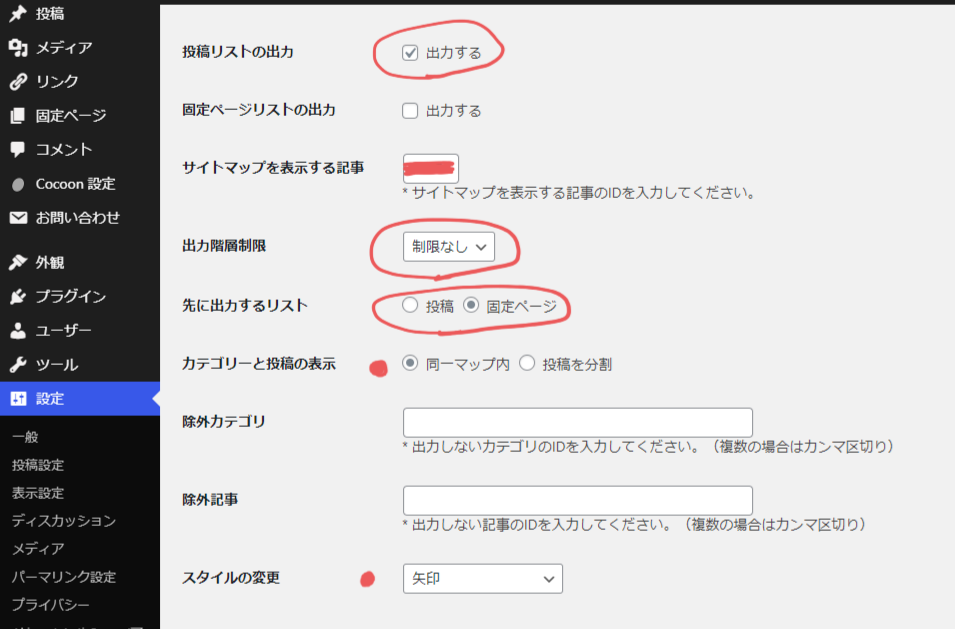
以下の項目にチェックを入れましょう
ホームページの出力
サイトマップ内にサイトタイトルが表示されます。
好みですが、チェックする必要はあまりないかもです。
投稿リストの出力
サイトマップに投稿したページを表示するための項目です。
必ずチェックを入れましょう。
固定ページリストの出力
投稿ページだけでなく、固定ページも表示させたい場合はチェックを入れましょう。
サイトマップを表示する記事
先程覚えておいた記事の数字を入力してください。
出力階層制限
カテゴリーの階層表示をどこまで表示させるかを設定できます。
指定した階層より下のリンクは表示されなくなります。
先に出力するリスト
投稿ページと固定ページの両方表示させる設定にした場合に、どちらを上に表示するかを決めることが出来ます。
カテゴリーと投稿の表示
同一マップ内を選択すると、全ての記事が1ページに表示されます。
投稿を分割にするとカテゴリーがサイトマップに表示され、カテゴリー名をクリックして投稿一覧に飛ぶようになります。
同一マップ内がおすすめです。
除外カテゴリー
表示させたくないカテゴリーがある場合、IDを入力して非表示にできます。
除外記事
表示させたくない記事があるある場合、IDを入力して非表示にできます。
スタイルの変更
種類が多いので悩むと思います。色々と試してみてください。
個人的には矢印が見やすくておすすめ!
キャッシュの使用
他のプラグインに干渉してしまうことが多いのでチェックは外しておきましょう。
以上を終えたら、変更を保存をクリック。
これで設定が完了です!
肝心な部分
「ここまでやったけど、ブログのトップページに反映されない・・・。」
「サイトマップに表示する記事番号も絶対間違ってないのになんで?!」
こんな風になってしまったあなたへ!笑
僕はここからの反映方法が分からず、検索を重ねてようやく解決しましたε-(´∀`;)
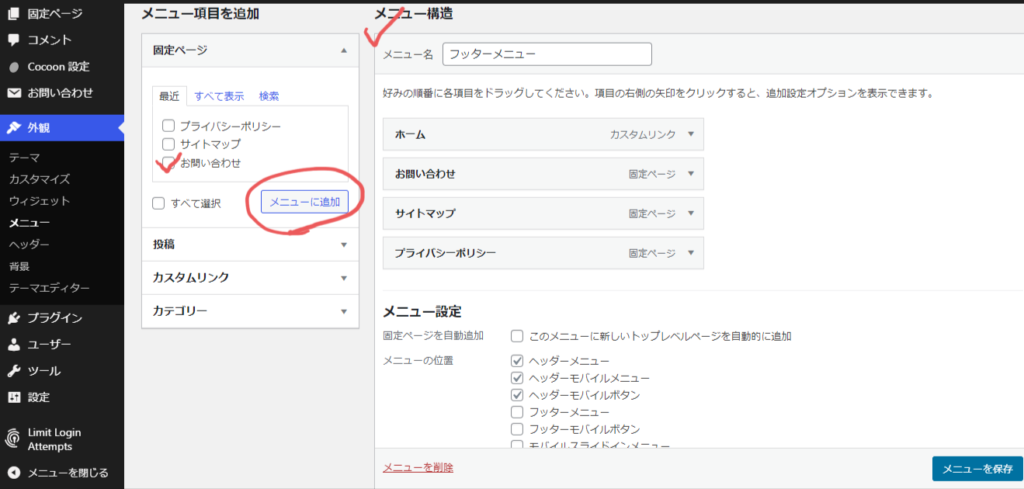
まずは左側のメニューから外観→メニューへ進んでください。
↓
固定ページ(最近)の枠から、
自分で付けた
固定ページ名(サイトマップやsitemapなど)
をチェック
↓
メニューに追加
たったこれだけです。笑
よくよく考えれば、設定した固定ページをトップページに反映させる作業をしないとそりゃ反映されませんよね(;’∀’)笑
解決してしまえばなんてことないんですが、出来ないときはイライラMAXになってしまい解決できないという不のスパイラルから抜け出せなくなります。。。
僕と同じように初歩的な部分で困っている人の手助けになれたらとても嬉しいです!!
それでは!良いブログライフをー!!


コメント